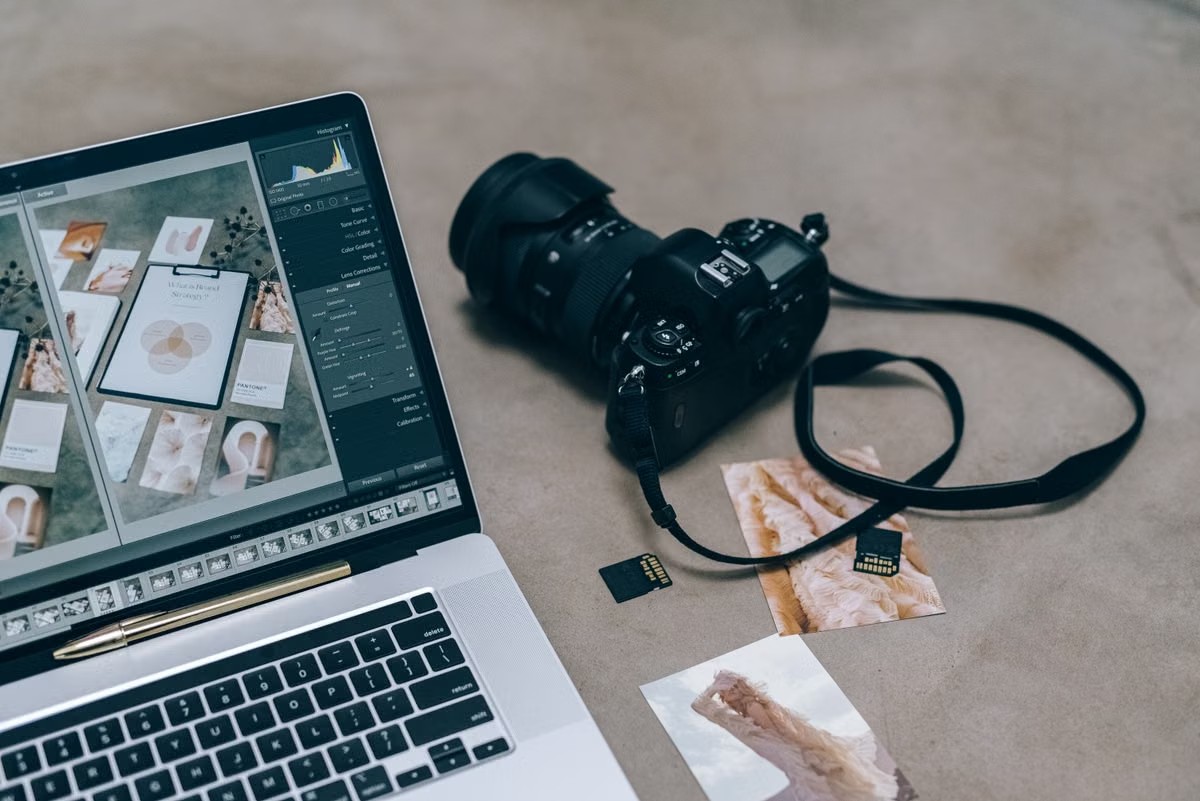
Photoshop сообщает, что рабочий диск переполнен, не запускается или останавливается при обработке изображения.
Сначала подтвердите, что ошибка действительно связана с рабочим диском. Затем проверьте свободное место в macOS и настройки Photoshop, удаляя только файлы, назначение которых точно известно. Не очищайте наугад папки с исходниками и проектами. Если на удалённом Mac нельзя проверить хранилище или изменить настройки, сначала выясните ограничения среды и только после этого решайте, менять ли её.
Эта инструкция предназначена для продавцов, которые обрабатывают товарные изображения на удалённом Mac, и операторов, отвечающих за ретушь и передачу готовых файлов. Она также пригодится руководителям, которым нужно оценить, подходит ли действующая среда для текущей нагрузки.
Разные симптомы — разные причины
Сообщение о переполнении рабочего диска — не то же самое, что любой отказ запуска Photoshop. Прежде чем что-либо удалять, запишите точный текст ошибки, момент её появления и тип файла, над которым шла работа. Это поможет отделить нехватку места от сбоя программы, проблемы с отдельным документом или незавершённой операции.
Adobe указывает, что нехватка места на рабочем диске может мешать запуску и работе Photoshop. В официальном порядке диагностики переполнения рабочего диска среди направлений проверки названы освобождение места и настройка рабочего диска. Это рекомендации для диагностики, а не обещание, что очистка непременно устранит любую неисправность.
Сначала определите, какой симптом наблюдается:
- Появляется явное сообщение о переполнении рабочего диска. Проверяйте доступное место и выбранные в Photoshop диски.
- Photoshop не запускается, но сообщения о диске нет. Нехватка места пока не подтверждена. Сверьте текст ошибки и рассмотрите другие причины запуска или сбоя по официальным рекомендациям Adobe по проблемам запуска и аварийному завершению.
- Ошибка возникает при открытии или изменении конкретного изображения. Запишите формат и расположение файла, а также действие, после которого остановилась программа. Проверьте копию изображения, не изменяя оригинал.
- Photoshop замедляется, но отдельного сообщения нет. Зафиксируйте, что именно происходит, и проверьте хранилище. Замедление само по себе не подтверждает переполнение рабочего диска.
Что делать, если Photoshop не запускается и сообщает о переполнении? Сначала прочитайте сообщение целиком и проверьте доступное место в macOS. Если запуск заблокирован, не удаляйте проектные файлы ради эксперимента. До изменения настроек выясните, можно ли безопасно освободить место и доступна ли помощь администратора удалённой среды.
Для передачи сведений команде достаточно короткой записи:
Сообщение:
Когда появляется:
Тип и расположение файла:
Последнее действие перед ошибкой:
Есть ли копия исходника:
Не включайте в заметку пароли, данные аккаунтов или содержимое изображений, если они не нужны для диагностики. Если проблема возникает только с одним документом, отметьте это отдельно: такой симптом требует проверки копии файла, а не немедленного удаления других материалов.
Хранилище macOS и безопасная очистка
В настройках macOS откройте раздел хранилища и посмотрите, какие категории занимают место. Названия пунктов и расположение настроек могут зависеть от версии системы. Ориентируйтесь на актуальную инструкцию Apple по просмотру и управлению хранилищем Mac.
Перед очисткой разделите содержимое на группы:
- Оригиналы товаров и рабочие проекты. Сохраняйте их, пока не подтверждены резервная копия, назначение файла и требования к передаче результата.
- Экспортированные изображения. Убедитесь, что итоговый файл сохранён в согласованном месте и открывается.
- Повторно получаемые материалы. Рассматривайте их для удаления только после проверки источника и возможности загрузить их заново.
- Неизвестные файлы и папки. Не удаляйте их только из-за большого размера. Сначала выясните, какая программа или пользователь их создали.
Как определить, какие файлы занимают место на Mac? Используйте раздел хранилища в настройках macOS для просмотра категорий и доступных сведений о содержимом. Если у вас есть разрешение на работу в Terminal, команда df -h / покажет состояние файловой системы, на которой смонтирован корневой каталог. Фактический вывод зависит от машины:
Filesystem   Size   Used   Avail   Capacity   Mounted on
<том>        <...>  <...>  <...>   <...>      /
Эта команда показывает доступное место для тома, но не определяет, какие файлы безопасно удалить. Описание работы со сценариями в macOS приведено в документации разработчика Apple. Если команда недоступна из-за ограничений учётной записи, не пытайтесь обходить их; попросите администратора проверить хранилище.
Можно ли освободить место за счёт товарных изображений? Только если назначение файла установлено, оригинал сохранён в согласованном месте, а результат уже проверен. Удаление материала с удалённого Mac может затронуть единственную рабочую копию или файл, который ещё нужен для повторной правки. Перенос исходника в другую папку также не обязательно освобождает именно тот том, который использует Photoshop.
Очистка корзины, папок загрузок и пользовательских данных не является автоматически безопасной. Перед ней проверьте содержимое и убедитесь, что нужный файл доступен из резервного или утверждённого хранилища. Не удаляйте вручную неизвестные элементы системных и временных папок по случайной инструкции: ими могут пользоваться программы или активные процессы.
Для каждого кандидата на удаление ответьте на три вопроса: известно ли его назначение, сохранена ли копия в утверждённом месте и подтверждено ли, что файл больше не нужен для правки или передачи? Если хотя бы один ответ отрицательный или неизвестен, оставьте файл на месте и запросите уточнение. Так можно избежать ситуации, когда очистка временно освобождает место, но уничтожает единственный оригинал или проект с несохранёнными изменениями.
Рабочий диск Photoshop и выбор тома
Если в macOS есть свободное место, но ошибка повторяется, проверьте, какой диск выбран в настройках Photoshop. В macOS путь обычно ведёт через меню программы к настройкам и разделу «Рабочие диски». Названия и расположение пункта могут отличаться между версиями; сверяйте действия с актуальным руководством Adobe по настройке и управлению рабочими дисками.
Проверяйте не только название выбранного тома. Уточните, доступен ли он текущему пользователю, подключён ли во время сессии и есть ли на нём свободное место. Дополнительный том имеет смысл выбирать только тогда, когда Photoshop поддерживает его файловую систему, а сам ресурс доступен в удалённой сессии. Совместимые форматы проверьте по описанию файловых систем в Apple Disk Utility. Не форматируйте диск ради проверки: форматирование может удалить данные.
Порядок проверки:
- Запишите текущий выбранный рабочий диск и доступные варианты.
- Убедитесь, что предполагаемый том виден системе и доступен для записи.
- Сверьте файловую систему с актуальной документацией Adobe.
- Меняйте выбор только при наличии нужных прав и понятного способа вернуть прежнюю настройку.
- Перезапустите Photoshop, если этого требует интерфейс или инструкция.
- Проверьте результат на копии файла, а не на единственном оригинале.
Смена рабочего диска не гарантирует устранение ошибки. На другом томе может не хватать места, он может быть недоступен в удалённой сессии или ограничен правилами среды. Если вы не можете открыть настройки, не меняйте системные разрешения самостоятельно. Зафиксируйте, какой пункт недоступен, и передайте сведения администратору.
Крупные изображения и повторная проверка
При обработке крупных товарных изображений ошибка может проявиться во время конкретной операции. Это не повод сразу удалять или сжимать оригинал. Сначала отделите место хранения рабочего файла от рабочего диска Photoshop: изображение может находиться в одной папке, а программа использовать другой том для временных данных.
Начните с файла, на котором проблема возникает регулярно. Проверьте, сохранены ли изменения и есть ли копия исходника. Если параллельно открыто несколько вариантов изображения, выясните, какие из них действительно нужны для текущей работы. Не удаляйте промежуточные версии, пока не установлено, какая из них используется для повторной правки или передачи заказчику.
Для удалённой обработки товарных изображений полезно отдельно записать, где находятся оригинал, проект Photoshop и итоговый экспорт. Если материалы хранятся на подключённом сетевом ресурсе или передаются через удалённый интерфейс, проверьте доступность нужной папки. Однако задержка передачи или временная недоступность ресурса сами по себе не доказывают, что переполнен рабочий диск.
Контрольный прогон на копии
- Сохраните исходник в согласованном месте и откройте его копию.
- Повторите только то действие, при котором появилась ошибка.
- Проверьте, завершилась ли операция и открывается ли результат.
- Сохраните экспорт в нужную папку и убедитесь, что файл там появился.
- Запишите наблюдение: исчезло ли сообщение, повторилась ли ошибка и на каком шаге.
- Не удаляйте исходник, пока не подтверждены результат, место хранения и возможность восстановить файл.
Удалённый Mac не заменяет резервное копирование. Успешная проверка подтверждает работу только с конкретным файлом и действием в текущих условиях. Она не гарантирует, что любые изображения или последующие операции будут работать без сбоев.
Ограничения удалённой среды и выбор действия
При удалённой работе пользователь может не иметь доступа к настройкам диска, системным сведениям или управляемым папкам. Может оказаться, что самостоятельно увеличить хранилище нельзя. Не пытайтесь обходить ограничения доступа: это может нарушить правила среды или привести к потере материалов. Передайте администратору текст сообщения, сведения о доступном месте, расположение тестовой копии и результат повторной проверки.
Проверочный список для выбора следующего шага
Отметьте пункты, которые подтверждены. Если вы не можете поставить отметку из-за отсутствия доступа или сведений, не переходите к очистке и изменению настроек — сначала запросите проверку у администратора.
- [ ] Текст ошибки явно указывает на рабочий диск Photoshop.
- [ ] Свободное место проверено через доступный интерфейс macOS или подтверждено администратором.
- [ ] Назначение кандидатов на удаление известно.
- [ ] Оригиналы и проекты сохранены в утверждённом месте; копии доступны.
- [ ] Выбранный Photoshop том доступен во время удалённой сессии и подходит по файловой системе.
- [ ] Настройки можно изменить с имеющимися правами либо администратор подтвердил допустимые действия.
- [ ] Повторная проверка выполнена на копии файла, а результат сохранён и открыт для проверки.
Если отмечены первые четыре пункта, а ошибка подтверждённо связана с нехваткой места — удаляйте только установленные ненужные файлы, затем повторно проверьте Photoshop на копии.
Если место есть, но выбранный том не подключён или его формат вызывает сомнения — сверьте допустимый диск и файловую систему с документацией Adobe. Не форматируйте том без согласования и проверки резервных копий.
Если нельзя проверить хранилище или настройки — остановите очистку. Попросите администратора подтвердить доступное место, выбранный том и доступные права. До ответа не удаляйте пользовательские данные и не обходите ограничения.
Если всё доступно, но ошибка повторяется только на одном документе — проверяйте копию этого изображения отдельно. Не удаляйте остальные проекты: причина может быть связана с документом, а не со всем хранилищем.
Если ограничение среды подтверждено и изменить его нельзя — сравните действующие условия с другой macOS-средой по доступности тома, правам, месту для проектов и способу передачи файлов. Не исходите из предположения, что переход автоматически исправит Photoshop.
Для команды можно оформить наблюдения так:
Симптом: <точный текст или описание>
Свободное место: <значение из доступного интерфейса>
Выбранный рабочий диск: <название, если видно>
Проверочный файл: <копия; оригинал не изменён>
Результат повторного теста: <наблюдение>
Доступные действия: <что разрешено пользователю>
Не отправляйте оригиналы, если для диагностики достаточно текста ошибки и характеристик файла. Если специалисту нужна копия изображения, заранее уточните разрешённый канал передачи и место хранения. Такой журнал поможет понять, повторяется ли проблема только при определённом действии или зависит от доступности удалённого тома.
Другая среда после проверки условий
Если действующая удалённая среда не показывает доступное место, не позволяет изменить рабочий диск или ограничивает работу с файлами, сначала сравните подтверждённые условия. Проверьте доступность нужного тома, права пользователя, место для проектов и понятный порядок получения готовых файлов. Не принимайте решение только по названию услуги или обещанию, что Photoshop будет работать без ошибок.
Перед пробным переходом можно изучить руководство по началу работы с удалённым Mac, а конкретные ограничения доступа и передачи файлов уточнить через страницу связи с pushmac. Аренда другой удалённой среды macOS может быть удобнее, чем работа в окружении, где невозможно проверить хранилище: не требуется покупать отдельный компьютер, а доступ к Mac предоставляется удалённо. Но аренда не очищает текущий диск и не гарантирует исправление Photoshop. До перехода проверьте фактические условия хранилища, прав доступа и передачи файлов.
Если текущий обходной путь состоит в удалении материалов без резервной копии, переносе исходников между несогласованными папками и повторных запросах разрешений, он повышает риск потери файлов и задержки сдачи изображений. Другая среда оправдана лишь тогда, когда её фактические условия подходят именно вашей работе и команда понимает, как сохранять оригиналы и получать результаты. Для длительной стабильной нагрузки или процессов, которым нужны локальные физические подключения, сначала сравните аренду с покупкой Mac и другими вариантами. Решение должно опираться на проверяемые хранилище, права и маршрут передачи товарных изображений, а не на предположение, что смена компьютера сама устранит причину ошибки.
Подберите удалённый Mac для работы с графикой
В pushmac вы получаете отдельный физический Mac mini с локальным SSD, а не виртуальную машину с общим хранилищем.
Выбрать облачный Mac